MiiTel のSAML認証の設定方法

 項目

内容 

事前確認

  • MiiTel にて事前の設定が必要です。
  • MiiTel のログインIDにトラスト・ログインと同じメールアドレスを設定する必要があります。
  • 最新の設定手順は、MiiTel からご提供されているマニュアルをご確認くださいますようお願いいたします。
ネームID メールアドレス
  カスタム属性 ※ カスタム属性の設定方法はこちら
SP側の設定 管理者様にて設定
  SPへ設定を依頼
プロビジョニング   APIによるプロビジョニング対応(トラスト・ログインでアカウント管理可)
  SAML JITプロビジョニング対応(トラスト・ログインでアカウント管理可・ユーザー削除不可)
なし(各システムでアカウント作成)
アクセス方法 SP-Initiated SSO
IdP-Initiated SSO
デバイス別動作検証状況 PC - ブラウザ
PC - デスクトップアプリ
iOS - 標準ブラウザ (Safari)
iOS - トラスト・ログイン モバイルアプリ 内部ブラウザ
iOS - ネイティブアプリ
Android - 標準ブラウザ (Chrome)
Android - トラスト・ログイン モバイルアプリ 内部ブラウザ
Android - ネイティブアプリ
SAML認証適用範囲 全員有効(SAML認証のみとなる)
全員有効(SAML認証とパスワード認証併用選択可能)

備考

  •  SAML認証時にエラーが発生した場合は、こちら(SAML認証エラー一覧)のページから該当するエラー内容をご確認いただけます
  • モバイルアプリは、「MiiTel Phone Mobile」「MiiTel RecPod」で動作検証しております。

目次:

トラスト・ログインの管理ページの設定 

MiiTel の設定

トラスト・ログインのユーザーの設定

ログイン方法


トラスト・ログインの管理ページの設定

  1. トラスト・ログインにログインし、「管理ページ > アプリ」メニューを開き、画面右上の「アプリ登録」ボタンを押します。
    01.png
     
  2. 「企業アプリ登録」画面で検索し、「MiiTel (SAML)」を選択します。
    2026-08-25_16-46-17.png
     
  3. 「IDプロバイダーの情報」 の「メタデータをダウンロード」ボタンからメタデータをダウンロードします。03.png
     
  4. 「登録」ボタンで保存します。
     

MiiTel の設定

  1. MiiTel Adminを開き、「セキュリティ > IdP設定」を選択し、「+新規作成」をクリックします。
    2026-08-25_16-26-04.png
     
  2. 「シングルサインオン設定 新規作成」に以下のように設定し、「保存」をクリックします。

    名称 任意の名称(例:GMOトラスト・ログイン、TrustLogin)
    タイプ SAML
    メタデータドキュメント 「ファイルアップロード」を選択しトラスト・ログインから控えたメタデータをアップロード
    ログインボタンの表記 任意の名称(例:GMOトラスト・ログイン、TrustLogin)
    ※ここで設定した名称がMiitel のログイン画面にSSOボタンとして表示されます。
    2026-08-25_16-27-05.png


  3. 「パスワード認証を無効にする」にチェックを入れ保存すると、パスワードでのログインができなくなります。必要に応じて設定してください。
    ※チェックを入れる場合、SSOの動作確認を実施し、社内に周知した後にチェックを入れることを推奨します。

    2026-08-25_16-55-01.png


トラスト・ログインのユーザーの設定

① ユーザーがマイページで追加する場合

※事前に管理者でSAMLアプリを設定している必要があります。

  1. 「マイページ」で「アプリ追加」ボタンを押します。
  2. 「アプリ登録」画面で「MiiTel (SAML)」を選択し、画面右上の「次へ」ボタンを押します。
  3. 「表示名」を変更する場合は入力し、「登録」ボタンを押します。

②管理者がメンバーを追加する場合

  1. 「管理ページ > アプリ」メニューで「MiiTel (SAML)」アプリを検索しクリックします。
  2. 「メンバー追加」をクリックし、メンバー一覧から追加するユーザーを選択し「登録」ボタンを押して追加します。


ログイン方法

①「MiiTel (SAML)」でログインする場合

  1. トラスト・ログインのマイページまたは拡張機能から「MiiTel (SAML)」を実行すると、MiiTel のログイン画面に遷移します。
    MiiTel の「ログインID」を入力し「続ける」をクリックします。
    2026-08-25_17-40-07.png
     
  2. 「MiiTel の設定 > 2.  >ログインボタンの表記」で設定した名称のSSOボタンをクリックします。
    2026-08-25_17-40-17.png


② 補助用アプリを利用する場合

①に記載のログイン時の動作にあるログインIDの入力とSSOボタンのクリックを省略することができる補助用アプリもご用意しております。「【SAML補助用】MiiTel」をアプリ登録してご利用ください。
2026-08-26_11-00-38.png
※ 補助用アプリはPCブラウザでのご利用を前提としており、モバイル端末ではトラスト・ログインの再認証やログインIDの手入力が必要になる場合がございます。


通常のアプリ登録と同様の手順で、管理者様またはユーザー様ご自身でアプリを追加してください。


③モバイルアプリでのログイン方法

  1. MiiTel のアプリを開き「ログイン」をタップします。
    2026-08-26_11-27-56.png
     
  2. 「ログインID」を入力し「続ける」をタップします。
    2026-08-26_11-29-02.png
     
  3. 「MiiTel の設定 > 2.  >ログインボタンの表記」で設定した名称のSSOボタンをタップします。
    2026-08-26_11-28-36.png
     

④デスクトップアプリでのログイン方法

デスクトップアプリについても、「①『MiiTel (SAML)』でログインする場合」および「③モバイルアプリでのログイン方法 > 2.」と同様の手順でログインできます。
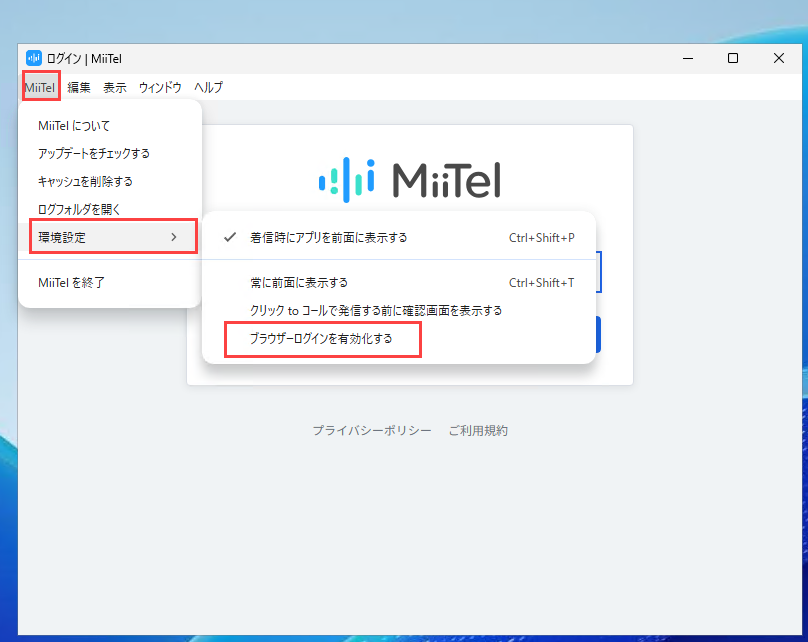
クライアント認証をご利用のお客様でデスクトップアプリでログインができない場合は、デスクトップアプリを開き、
「MiiTel > 環境設定 > ブラウザーログインを有効化する」にチェックを入れてください。
2026-08-26_13-06-53.png

「ブラウザー認証の開始」をクリックするとブラウザが起動しますので、そのままログインを進めてください。
2026-08-26_13-07-05.png

MiiTel のSAML認証の設定方法

 項目

内容 

事前確認

  • MiiTel にて事前の設定が必要です。
  • MiiTel のログインIDにトラスト・ログインと同じメールアドレスを設定する必要があります。
  • 最新の設定手順は、MiiTel からご提供されているマニュアルをご確認くださいますようお願いいたします。
ネームID メールアドレス
  カスタム属性 ※ カスタム属性の設定方法はこちら
SP側の設定 管理者様にて設定
  SPへ設定を依頼
プロビジョニング   APIによるプロビジョニング対応(トラスト・ログインでアカウント管理可)
  SAML JITプロビジョニング対応(トラスト・ログインでアカウント管理可・ユーザー削除不可)
なし(各システムでアカウント作成)
アクセス方法 SP-Initiated SSO
IdP-Initiated SSO
デバイス別動作検証状況 PC - ブラウザ
PC - デスクトップアプリ
iOS - 標準ブラウザ (Safari)
iOS - トラスト・ログイン モバイルアプリ 内部ブラウザ
iOS - ネイティブアプリ
Android - 標準ブラウザ (Chrome)
Android - トラスト・ログイン モバイルアプリ 内部ブラウザ
Android - ネイティブアプリ
SAML認証適用範囲 全員有効(SAML認証のみとなる)
全員有効(SAML認証とパスワード認証併用選択可能)

備考

  •  SAML認証時にエラーが発生した場合は、こちら(SAML認証エラー一覧)のページから該当するエラー内容をご確認いただけます
  • モバイルアプリは、「MiiTel Phone Mobile」「MiiTel RecPod」で動作検証しております。

目次:

トラスト・ログインの管理ページの設定 

MiiTel の設定

トラスト・ログインのユーザーの設定

ログイン方法


トラスト・ログインの管理ページの設定

  1. トラスト・ログインにログインし、「管理ページ > アプリ」メニューを開き、画面右上の「アプリ登録」ボタンを押します。
    01.png
     
  2. 「企業アプリ登録」画面で検索し、「MiiTel (SAML)」を選択します。
    2026-08-25_16-46-17.png
     
  3. 「IDプロバイダーの情報」 の「メタデータをダウンロード」ボタンからメタデータをダウンロードします。03.png
     
  4. 「登録」ボタンで保存します。
     

MiiTel の設定

  1. MiiTel Adminを開き、「セキュリティ > IdP設定」を選択し、「+新規作成」をクリックします。
    2026-08-25_16-26-04.png
     
  2. 「シングルサインオン設定 新規作成」に以下のように設定し、「保存」をクリックします。

    名称 任意の名称(例:GMOトラスト・ログイン、TrustLogin)
    タイプ SAML
    メタデータドキュメント 「ファイルアップロード」を選択しトラスト・ログインから控えたメタデータをアップロード
    ログインボタンの表記 任意の名称(例:GMOトラスト・ログイン、TrustLogin)
    ※ここで設定した名称がMiitel のログイン画面にSSOボタンとして表示されます。
    2026-08-25_16-27-05.png


  3. 「パスワード認証を無効にする」にチェックを入れ保存すると、パスワードでのログインができなくなります。必要に応じて設定してください。
    ※チェックを入れる場合、SSOの動作確認を実施し、社内に周知した後にチェックを入れることを推奨します。

    2026-08-25_16-55-01.png


トラスト・ログインのユーザーの設定

① ユーザーがマイページで追加する場合

※事前に管理者でSAMLアプリを設定している必要があります。

  1. 「マイページ」で「アプリ追加」ボタンを押します。
  2. 「アプリ登録」画面で「MiiTel (SAML)」を選択し、画面右上の「次へ」ボタンを押します。
  3. 「表示名」を変更する場合は入力し、「登録」ボタンを押します。

②管理者がメンバーを追加する場合

  1. 「管理ページ > アプリ」メニューで「MiiTel (SAML)」アプリを検索しクリックします。
  2. 「メンバー追加」をクリックし、メンバー一覧から追加するユーザーを選択し「登録」ボタンを押して追加します。


ログイン方法

①「MiiTel (SAML)」でログインする場合

  1. トラスト・ログインのマイページまたは拡張機能から「MiiTel (SAML)」を実行すると、MiiTel のログイン画面に遷移します。
    MiiTel の「ログインID」を入力し「続ける」をクリックします。
    2026-08-25_17-40-07.png
     
  2. 「MiiTel の設定 > 2.  >ログインボタンの表記」で設定した名称のSSOボタンをクリックします。
    2026-08-25_17-40-17.png


② 補助用アプリを利用する場合

①に記載のログイン時の動作にあるログインIDの入力とSSOボタンのクリックを省略することができる補助用アプリもご用意しております。「【SAML補助用】MiiTel」をアプリ登録してご利用ください。
2026-08-26_11-00-38.png
※ 補助用アプリはPCブラウザでのご利用を前提としており、モバイル端末ではトラスト・ログインの再認証やログインIDの手入力が必要になる場合がございます。


通常のアプリ登録と同様の手順で、管理者様またはユーザー様ご自身でアプリを追加してください。


③モバイルアプリでのログイン方法

  1. MiiTel のアプリを開き「ログイン」をタップします。
    2026-08-26_11-27-56.png
     
  2. 「ログインID」を入力し「続ける」をタップします。
    2026-08-26_11-29-02.png
     
  3. 「MiiTel の設定 > 2.  >ログインボタンの表記」で設定した名称のSSOボタンをタップします。
    2026-08-26_11-28-36.png
     

④デスクトップアプリでのログイン方法

デスクトップアプリについても、「①『MiiTel (SAML)』でログインする場合」および「③モバイルアプリでのログイン方法 > 2.」と同様の手順でログインできます。
クライアント認証をご利用のお客様でデスクトップアプリでログインができない場合は、デスクトップアプリを開き、
「MiiTel > 環境設定 > ブラウザーログインを有効化する」にチェックを入れてください。
2026-08-26_13-06-53.png

「ブラウザー認証の開始」をクリックするとブラウザが起動しますので、そのままログインを進めてください。
2026-08-26_13-07-05.png